Как надежный поставщик 360 цифровых купольных экранов, я понимаю важность обеспечения настройки и настроения вашего купольного экрана для обеспечения наилучшего возможного опыта. В этом сообщении в блоге я проведу вам процесс настройки настройки 360 цифрового экрана купола, предоставляя вам практические советы и идеи для оптимизации его производительности.
Понимание оснований 360 цифрового купольного экрана
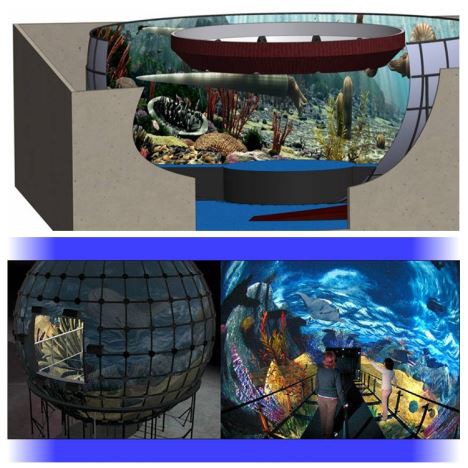
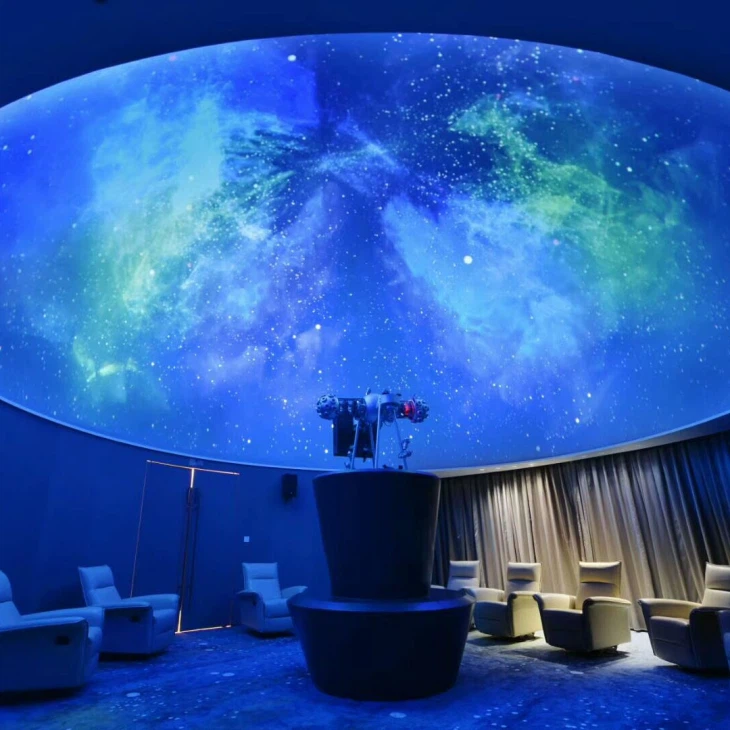
Прежде чем погрузиться в настройку настройки, важно иметь базовое понимание того, что такое цифровой купольный экран 360. Экран цифрового купола 360 представляет собой сферическую или полусферическую проекционную поверхность, которая окружает зрителя, создавая захватывающий визуальный опыт на 360 градусов. Эти экраны обычно используются вТеатр FulldomeВТеатр панорамного купола, иПланетарий Проекционные купола, среди других приложений.
Ключевые компоненты 360 цифровой системы экрана купола включают сам экран Dome, проекторы, медиа -сервер и программное обеспечение для управления контентом и проекционного картирования. Регулировка настроек этих компонентов имеет решающее значение для достижения оптимального качества изображения, выравнивания и общей производительности.
Регулирование настроек проектора
Проекторы являются сердцем 360 цифровой экраны Dome System, ответственной за проецирование контента на поверхность купола. Вот несколько ключевых настроек проектора для настройки:
1. Фокус
Правильный фокус важен для четких и четких изображений. У большинства проекторов есть фокусное кольцо, которое можно скорректировать вручную. Начните с проецирования тестового рисунка на экране купола и используйте фокусное кольцо, чтобы достичь самых острых возможных изображений. Возможно, вам придется отрегулировать фокус в разных точках купола, чтобы обеспечить равномерную резкость по всей поверхности.
2. Коррекция Keystone
Коррекция Keystone используется для исправления любых искажений в прогнозируемом изображении, вызванном углом проектора относительно экрана купола. Большинство проекторов имеют встроенные функции коррекции Keystone, которые можно скорректировать либо вручную, либо автоматически. Однако для 360 цифрового купольного экрана часто более эффективно использовать программное обеспечение для картирования проекции для достижения точной коррекции.
3. Размер и положение изображения
Отрегулируйте размер изображения и положение проектора, чтобы убедиться, что прогнозируемое изображение покрывает весь экран купола без каких -либо пробелов или перекрытий. Это может потребовать регулировки масштабирования проектора, расстояния броска и горизонтального и вертикального сдвига. Используйте измерительную ленту или лазерный уровень, чтобы обеспечить точное размещение проектора и выравнивание прогнозируемого изображения.
4. Цветные настройки
Настройки цвета, такие как яркость, контрастность, насыщение и цветовая температура, могут значительно повлиять на общий вид и ощущение прогнозируемого изображения. Отрегулируйте эти настройки, чтобы соответствовать желаемой цветовой схеме и условиям освещения театра Dome. Вам также может потребоваться калибровать проекторы, чтобы обеспечить последовательное воспроизведение цветовой репродукции в нескольких проекторах.
Калибровка программного обеспечения для картирования проекции
Программное программное обеспечение для картирования проекции используется для картирования содержимого на экране купола с учетом кривизны и формы поверхности купола. Вот несколько шагов по калиброванию программного обеспечения для картирования проекции:

1. Создайте сетку
Первым шагом в проекционном отображении является создание сетки, которая представляет собой форму экрана купола. Это можно сделать с помощью инструмента 3D-моделирования или с помощью встроенной функции создания программного обеспечения. Сетка должна точно представлять кривизну и размеры купола, чтобы обеспечить точное отображение содержания.
2. Выровнять сетку
Как только сетка создана, она должна быть выровнена с фактическим экраном купола. Это может быть сделано, проецируя калибровочную схему на купол и используя программное обеспечение для регулировки положения, вращения и масштаба сетки до тех пор, пока оно не соответствует физической поверхности купола.
3. Сопоставьте контент
После того, как сетка выровнен, контент может быть отображен на экране купола с помощью программного обеспечения для картирования проекции. Программное обеспечение позволяет настроить положение, размер и ориентацию контента на сетке, чтобы обеспечить точную проекцию на поверхности купола. Вы также можете использовать программное обеспечение для применения таких эффектов, как смешивание и маскировка для достижения бесшовного и захватывающего визуального опыта.
Настройка настройки медиа -сервера
Медиа -сервер отвечает за хранение и воспроизведение контента для 360 цифрового экрана Dome System. Вот несколько ключевых настроек медиа -сервера для настройки:
1. Управление контентом
Организуйте свой контент на медиа-сервере в логическом и простой в навигации. Создайте папки для различных типов контента, таких как фильмы, шоу и образовательные программы, и ясно обозначайте их. Это облегчит поиск и воспроизведение желаемого контента во время презентаций или событий.
2. Настройки воспроизведения
Отрегулируйте настройки воспроизведения медиа -сервера, чтобы обеспечить плавное и плавное воспроизведение контента. Это может включать настройки, такие как частота кадров, разрешение и объем звука. Вам также может потребоваться настроить медиа -сервер для поддержки нескольких проекторов и проекционного отображения.
3. Настройки сети
Убедитесь, что медиа -сервер правильно подключен к сети и настроен для связи с проекторами и другими компонентами системы. Это может включать настройку настройки сети, такие как IP -адрес, маска подсети и шлюз, и обеспечение правильного подключения сетевых кабелей.
Оптимизация настроек программного обеспечения
Программное обеспечение, используемое для управления контентом и проекционного картирования, играет решающую роль в производительности 360 цифрового экрана купола. Вот несколько ключевых настроек программного обеспечения для оптимизации:
1. Разрешение контента
Выберите соответствующее разрешение контента на основе возможностей проекторов и экрана Dome. Более высокие решения, как правило, приводят к лучшему качеству изображения, но они также требуют большей мощности обработки и пропускной способности. Рассмотрим размер экрана купола и расстояние просмотра при выборе разрешения контента.
2. Настройки проекционного картирования
Настраивайте настройки проекционного отображения для достижения наилучшего возможного выравнивания и смешивания спроецируемых изображений. Это может включать настройку параметров отображения, таких как масштаб, вращение и перекос, а также использование расширенных функций программного обеспечения, таких как смешивание краев и деформация, для создания плавного и захватывающего визуального опыта.
3. Обновления программного обеспечения
Регулярно обновляйте программное обеспечение, чтобы убедиться, что у вас есть последние функции, исправления ошибок и улучшения производительности. Проверьте веб -сайт поставщика программного обеспечения для обновлений и следуйте инструкциям, предоставленным для их установки.
Тестирование и устранение неполадок
После настройки настройки 360 цифровой системы экрана купола, важно тщательно проверить систему, чтобы все работает правильно. Вот несколько шагов, чтобы следовать:
1. Играть в тестовый контент
Играйте в разнообразие тестового контента, включая фильмы, шоу и образовательные программы, чтобы проверить качество изображения, выравнивание и общую производительность системы. Ищите любые проблемы, такие как размытые изображения, несоответствия цвета или проблемы с выравниванием, и внесите любые необходимые корректировки.
2. Проверьте на совместимость
Убедитесь, что используемый контент, который вы используете, совместим с 360 цифровым экраном Dome System. Некоторым контентом могут потребоваться определенные кодеки или форматы для правильной игры. Проверьте медиа -сервер и документацию по программному обеспечению для информации о совместимости и при необходимости преобразовать контент.
3. Устранение неполадок
Если вы сталкиваетесь с какими -либо проблемами во время тестирования, таких как сбои проектора, сбои программного обеспечения или проблемы с сетью, обратитесь к системной документации или обратитесь в группу технической поддержки для получения помощи. Ведите запись о проблемах и шагах, которые вы предприняли, чтобы разрешить их для будущего ссылки.
Заключение
Регулирование настройки 360 цифровой системы купола - это сложный процесс, который требует внимательного внимания к деталям и техническим опыту. Следуя шагам, описанным в этом сообщении в блоге, вы можете оптимизировать производительность своей системы купола и предоставить действительно захватывающий и незабываемый визуальный опыт.
Если вы заинтересованы в покупке 360 цифрового купольного экрана или нуждаетесь в помощи при настройке и настройке вашей системы, не стесняйтесь обращаться к нам. Наша команда экспертов доступна, чтобы предоставить вам персонализированные советы и поддержку для удовлетворения ваших конкретных потребностей и требований.