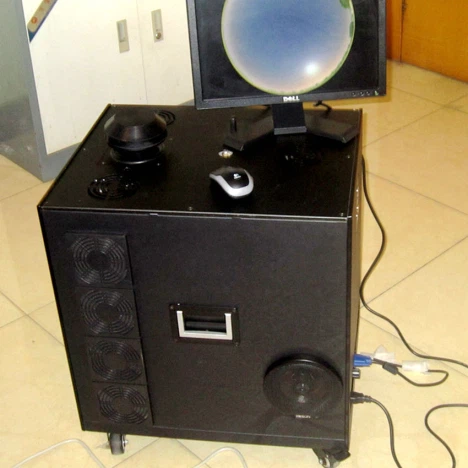
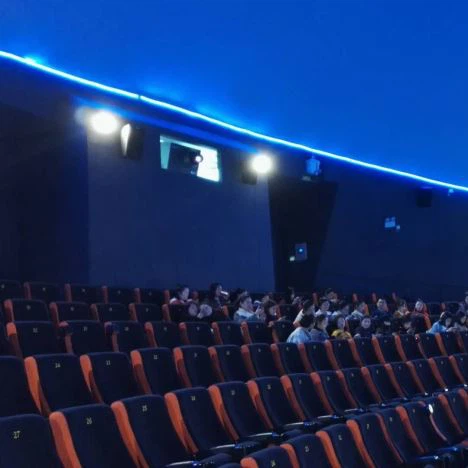
Обновление программного обеспечения проектора Fisheye Fulldome - это важная задача, которая может повысить его производительность, добавить новые функции и обеспечить совместимость с новейшими цифровыми планетарийными системами. Будучи поставщиком проекторов Flyldome, я понимаю важность предоставления четкого руководства по этому процессу. В этом посте я проведу вас по шагам, чтобы эффективно обновить программное обеспечение вашего проектора Fisheye Fulldome.
Понимание важности обновлений программного обеспечения
Обновления программного обеспечения для проектора Fisheye Fulldome - это не только исправление ошибок; Они также посвящены улучшению общего пользовательского опыта. Эти обновления могут представлять новые режимы проекции, повысить качество изображения и оптимизировать производительность проектора для различных размеров и форм купола. Поддерживая программное обеспечение вашего проектора - до даты, вы можете убедиться, что ваш цифровой планетарий предлагает самые захватывающие и точные астрономические дисплеи.
Предварительные условия перед обновлением
Прежде чем начать процесс обновления программного обеспечения, есть несколько вещей, которые вам нужно сделать:
- Резервную копию ваших данных: Несмотря на то, что обновления программного обеспечения, как правило, безопасны, всегда рекомендуется резервное копирование любых пользовательских настройков, проекционных файлов или других данных, хранящихся в вашем проекторе. Это предотвратит любую потенциальную потерю данных в процессе обновления.
- Проверьте совместимость: Убедитесь, что новая версия программного обеспечения совместима с вашей конкретной моделью проектора Fisheye Fulldome. Обычно вы можете найти эту информацию на веб -сайте производителя или в документации по продукту.
- Подготовьте стабильный источник питания: Внезапный отключение электроэнергии во время процесса обновления может вызвать серьезные проблемы, такие как повреждение программного обеспечения или повреждение проектора. Убедитесь, что ваш проектор подключен к надежному источнику питания, предпочтительно UPS (бесперебойный источник питания), чтобы избежать любых проблем, связанных с питанием.
- Иметь надежное подключение к Интернету: Большинство обновлений программного обеспечения загружаются через Интернет. Стабильное и высокое - скоростное подключение к Интернету обеспечит плавную и ошибку - бесплатная загрузка.
Шаг - от - шаг Руководство по обновлению программного обеспечения
Шаг 1: Проверьте наличие доступных обновлений
Первый шаг - проверить, есть ли какие -либо новые обновления программного обеспечения для вашего проектора Fisheye Fulldome. Вы можете сделать это, получив доступ к встроенному проектору - в меню обновления программного обеспечения. Обычно это можно найти в настройках проектора или в системном меню. Как только вы получите доступ к меню «Обновление», проектор автоматически проверит доступные обновления, подключившись к серверу производителя.
Если доступно обновление, проектор будет отображать информацию о новой версии программного обеспечения, включая заметки о выпуске, в которых подробно описываются новые функции, исправления ошибок и улучшения.
Шаг 2: Загрузите обновление
После подтверждения того, что обновление доступно, вы можете загрузить его. Процесс загрузки может занять некоторое время, в зависимости от размера обновления и скорости вашего интернет -подключения. Во время загрузки важно не отключать проектор и не прервать процесс.
Некоторые проекторы также могут позволить вам загрузить обновление на внешнее устройство хранения, например, USB -диск. Это может быть полезно, если у вас есть медленное или ненадежное подключение к Интернету. В этом случае вы можете скачать обновление на компьютере с лучшим подключением к Интернету, а затем перевести его в проектор, используя USB -диск.
Шаг 3: Установите обновление
После завершения загрузки проектор подскажет вам установить обновление. Перед началом установки убедитесь, что проектор находится в стабильной среде и что все остальные подключенные устройства функционируют должным образом.
Процесс установки может занять несколько минут. В течение этого времени проектор будет отключаться и перезапустить несколько раз, когда он устанавливает новое программное обеспечение. Не пытайтесь использовать проектор и не выключать его во время процесса установки.
Шаг 4: Проверьте обновление
После завершения установки проектор перезапустит один последний раз. После того, как он перезагрузился, вы можете убедиться, что обновление было успешным, проверив версию программного обеспечения в настройках проектора. Вы также можете проверить новые функции и улучшения, чтобы все было работает, как и ожидалось.
Устранение неполадок общих проблем
Несмотря на то, что процесс обновления программного обеспечения обычно прост, вы можете столкнуться с некоторыми проблемами. Вот некоторые общие проблемы и их решения:
Обновление не удалось: Если обновление не удается, проверьте подключение к Интернету и убедитесь, что в проекторе достаточно места для хранения. Вы также можете попробовать перезагрузить проектор и повторить процесс обновления.
Сообщения об ошибках: Если вы видите сообщения об ошибках во время обновления, обратитесь к руководству пользователя проектора или на веб -сайте производителя для устранения неполадок. В некоторых случаях вам может потребоваться связаться с группой поддержки производителя для получения дополнительной помощи.
Проблемы совместимости: Если вы испытываете проблемы совместимости после обновления, такие как определенные функции, не работающие или проектор, не подключенный к другим устройствам, проверьте заметки о выпуске, чтобы увидеть, есть ли какие -либо известные проблемы совместимости. Вам может потребоваться настроить настройки или установить дополнительное программное обеспечение для решения этих проблем.
Дополнительные ресурсы
Если вы заинтересованы в других типах проекторов Digital Planetarium, мы также предлагаемПроектор Digital Star PlanetariumиПроектор мобильного планетария для куполаПолем Эти проекторы также поставляются с регулярными обновлениями программного обеспечения для обеспечения оптимальной производительности.
Заключение
Обновление программного обеспечения вашего проектора Fisheye Fulldome - это относительно простой процесс, который может значительно повысить производительность и функциональность вашего цифрового планетария. Следуя шагам, описанным в этом сообщении в блоге, вы можете обеспечить плавное и успешное обновление программного обеспечения.


Если у вас есть какие -либо вопросы об обновлениях программного обеспечения или вы заинтересованы в покупке проектора Fisheye Fulldome, пожалуйста, не стесняйтесь обращаться к нам для получения дополнительной информации. Наша команда экспертов всегда готова помочь вам с вашими потребностями в цифровом планетарии.
Ссылки
- Руководство пользователя производителя для проектора Fisheye Fulldome
- Примечания по выпуску для обновлений программного обеспечения проектора Fisheye Fulldome